Sous-domaines
Un domaine est rarement plat : il se compose d’une racine (l’apex, noté @) et d’une hiérarchie de sous-domaines tels que www, mail ou blog.staging. happyDomain présente cette hiérarchie de façon claire et navigable, afin que vous puissiez retrouver et gérer rapidement chaque partie de votre zone.
La liste des sous-domaines
Lorsque vous ouvrez un domaine, la barre latérale de gauche affiche la liste des sous-domaines pour la version de zone sélectionnée. Chaque entrée est présentée sous la forme d’un chemin relatif au domaine, l’apex étant affiché sous la forme du nom de domaine lui-même.
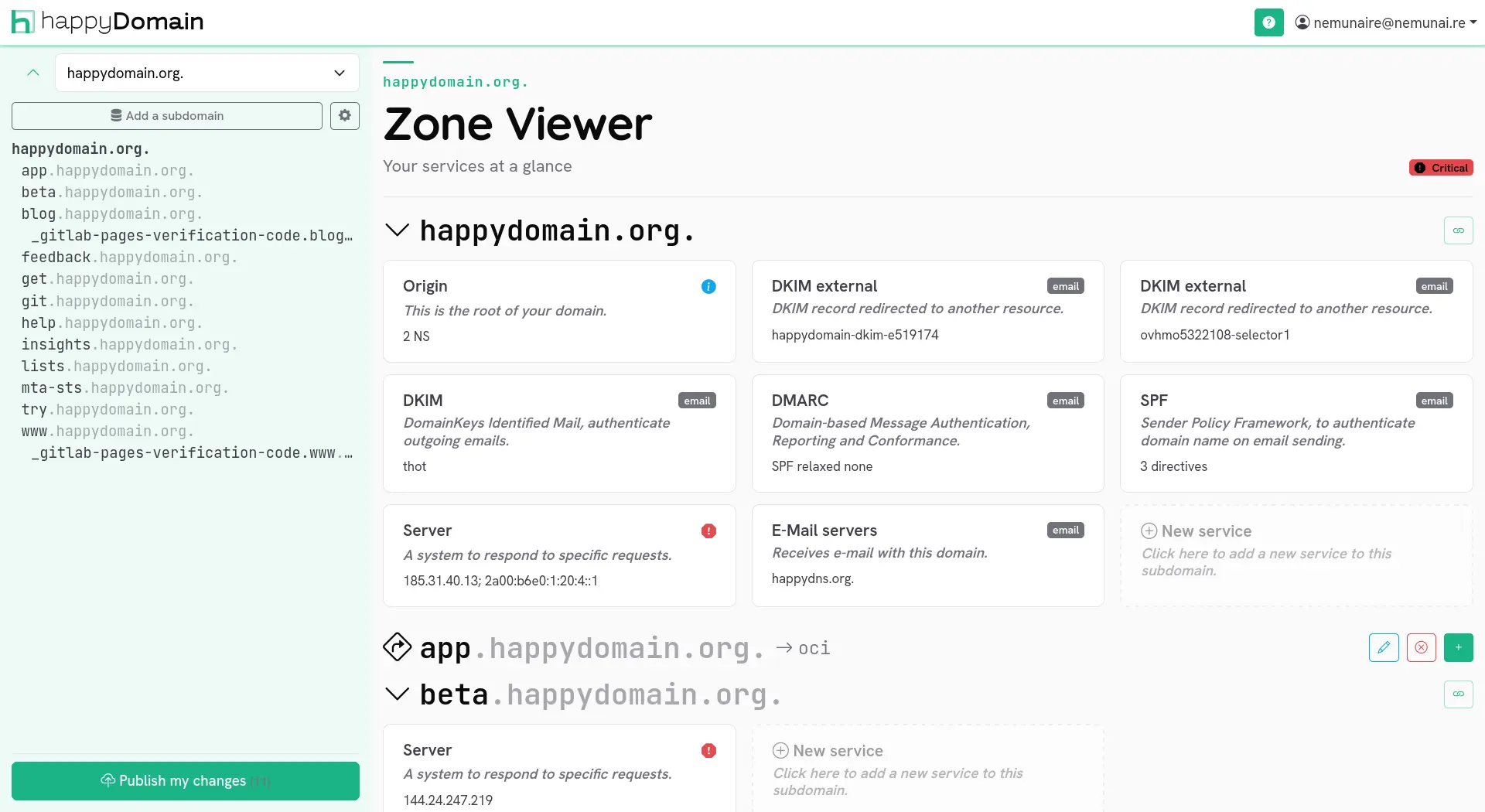
Cette liste se comporte comme une table des matières :
- elle est indentée pour refléter la hiérarchie : un sous-domaine est décalé vers la droite en fonction de sa profondeur dans l’arbre, si bien que
blog.stagingapparaît imbriqué sousstaging; - cliquer sur une entrée fait défiler le panneau principal jusqu’au sous-domaine correspondant ;
- au fil de votre défilement dans la zone, la barre latérale met en évidence le sous-domaine que vous consultez et suit automatiquement votre position.
Les niveaux intermédiaires qui ne portent aucun service propre restent affichés, de sorte que l’arbre demeure cohérent et facile à lire. (Pour les zones inverses, seules les entrées réelles sont listées.)
Gérer un sous-domaine
Dans le panneau principal, chaque sous-domaine regroupe les services qui lui sont rattachés. Vous pouvez y ajouter, modifier ou supprimer des services. L’ajout d’un service à un sous-domaine existant est détaillé dans la page Services.
Créer un nouveau sous-domaine
Pour créer un sous-domaine entièrement nouveau (qui n’existe pas encore dans votre zone), utilisez l’action Ajouter un sous-domaine, en haut de la barre latérale.
1. Saisir le nom du sous-domaine
Une fenêtre s’ouvre et vous demande le nouveau sous-domaine à créer sous votre domaine. Saisissez le nom relatif au domaine : par exemple, entrez www pour créer www.example.com, ou blog.staging pour créer un chemin imbriqué en une seule fois.
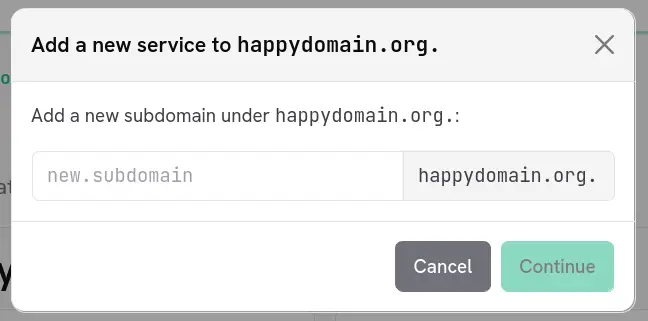
Le nom est validé au fur et à mesure de la saisie. Vous n’avez besoin de fournir que la partie située à gauche de votre nom de domaine ; happyDomain ajoute le domaine pour vous.
Laissez le champ vide (ou utilisez @) pour viser la racine du domaine elle-même. Vous pouvez aussi créer plusieurs niveaux d’un coup en saisissant un chemin avec des points, comme a.b.c : les niveaux intermédiaires sont créés au besoin.
2. Ajouter un premier service
Créer un sous-domaine n’a de sens que s’il porte au moins un service : happyDomain enchaîne donc directement avec le sélecteur de services dès que vous confirmez le nom. Choisissez le type de service et remplissez son formulaire exactement comme décrit dans la page Services.
Le nouveau sous-domaine apparaît alors dans la barre latérale et dans le panneau principal, avec le service que vous venez d’ajouter.
Créer un sous-domaine et son service ne contacte pas immédiatement votre hébergeur DNS. Comme toute autre modification, l’opération est préparée localement et n’est envoyée à votre hébergeur qu’au moment de la publication de la zone. Consultez la vue abstraite pour savoir comment vérifier et appliquer vos modifications.
Autres actions sur le domaine
À côté du bouton Ajouter un sous-domaine, un menu donne accès aux actions concernant l’ensemble du domaine, notamment :
- consulter l’historique des versions de la zone ;
- consulter le journal d’audit des modifications ;
- configurer les vérifications du domaine ;
- effectuer une recherche WHOIS ;
- afficher ou réimporter la zone, ou téléverser un fichier de zone ;
- retirer le domaine de happyDomain.